
Blog personnel de Jesus Forain où les principaux sujets sont l'informatique, la technologie, le spatial mais aussi divers sujets.
Site auto-hébergé sur un mini PC avec une connexion fibre
● Demander une adresse IP full stack chez Free pour avoir tous les ports
● Réparation d'une VMC: condensateur HS
● Réparation d'un radio réveil impossible à mettre à l'heure et qui affiche 7L7
● Raspberry Pi en récepteur audio Bluetooth (A2DP audio sink)
● Free: le reverse DNS est de nouveau opérationnel
● Enfouissement de pales d'éoliennes: vrai ou faux?
● Twitter devient x.com et son logo n'est pas sans rappeler celui x.org
● Mettre à jour Postgresql vers une nouvelle version
● Faire fonctionner un ancien jeu sous Windows 11 - Windows: adventure out of time

Ce 13ème vol s'est déroulé à la perfection. Tous les moteurs du booster Super Heavy se sont allumés et tous les tests prévus ont été réalisés à 100%, les 20 satellites Starlink V3 ont été déployé[...]

Merci!Je déterre, mais je suis reconnaissant de connaître la raison de pourquoi je ne peux pas utiliser les ports inférieurs a 32xxx…Si cela ne bouge pas je m'en accommoderais, mais si ça tourne de temps en temps (Du point de vue de la plage de ports qui me sont acc[...]
Franchement je viens de m’inscrire après avoir lu toute la discussion, et je voulais juste dire merci pour ce partage. Je suis pas du tout une experte, plutôt du genre à hésiter avant d’ouvrir un appareil, mais là ça donne envie d’essayer au[...]
Le fait de mettre un nom de domaine et pas un sous domaine est faux et infondé. Non seulement cela fonctionne (depuis toujours), mais en plus pour un serveur mail il est nécessaire de mettre le FQDN de la machine (donc <nom de machine>.<domaine>.<fr/com/org/…>)[...]
Merci beaucoup ! J'ai dû adapter deux trois petites choses à ma config (chez moi bluealsa-aplay essayait de s'ouvrir avant bluealsa par exemple), mais ça marche nickel.C'est quand même un parcours du combattant !
Bonjour, j'arrive après la bataille, mais concernant ce jeu, j'en avais fait un test sur ma chaine youtube et pour y jouer, j'avais réussi à le trouver sur abandonware-france.org J'avais énormément aimé ce point and click et le fait de voyager dans le temps [...]
Bonjour En consultant les messages j’ai relevé que « électron 190 « intervenait sur les radios reveil. novice sur le forum je souhaiterais savoir comment faire pour envoyer un message à cet internaute En vous remerciant pour votre aide Be[...]
Bonjour Je recherche désespérément un spécialiste pour réparer mon radio réveil HERMES qui est en photo Merci d’avance
Bonsoir Désolé pour le retard à répondre Tous mes remerciements pour le retour Je recherche un internaute pour le réparer . Merci
Bonjour, Un composant a probablement claqué lors de la remise sous tension qui est une phase de stress pour l'électronique. C'est un problème courant avec les appareils électriques. Par exemple, il peut arriver qu'un serveur qui fonctionne parfaitement et n'a jamais[...]
Voir aussi: Installer et configurer un serveur Debian
On va configurer un serveur qui va permettre de diffuser la TV sur le réseau avec Tvheadend. Il y a toutes les options qu'on trouve sur une TV avec le guide des programmes, les sous-titres et la possibilité de changer de chaîne. Et comme si ça ne suffisait pas, il est aussi possible de programmer des enregistrements puisque l'application fait aussi magnétoscope. Il n'y a pas de lignes de commandes à taper, la configuration se faisant via une interface web. Tvheadend n'est pas limité à la TNT, qui utilise la norme DVB-T (terrestrial), il peut aussi diffuser le satellite si vous avez une carte DVB-S (satellite).
Ceci permet de voir la TV sur n'importe quel PC du réseau et même les tablettes et smartphones Android et Apple. C'est l'idéal pour ceux qui veulent s'emmener la TV partout avec eux. Il est aussi possible de voir la TV en dehors de chez soi via Internet mais il vous faudra une connexion câble ou fibre avec un bon upload, une connexion ADSL ordinaire est limitée à 1 MB/s en upload, ce qui n'est pas suffisant pour voir une vidéo en streaming ou alors en très mauvaise qualité.
Niveau qualité, c'est identique à ce qu'on a avec une TV, le serveur se contentant juste de vous renvoyer le flux de la TNT sans le modifier, ce qui a aussi pour effet d'avoir une charge CPU quasiment nulle. Ça fonctionne bien en WIFI tant que vous avez un signal suffisant pour tenir le débit qui est d'environ 5MB/s et dépendant de la chaîne regardée. Les chaînes d'info comme BFM TV ont moins de débit que TF1 HD par exemple.
Matériel néscessaire
Un ordinateur avec Linux, ici, c'est Debian qui est utilisé. On peut aussi utiliser un Raspberry PI mais il faudra un hub USB alimenté pour alimenter la clé USB TNT, ses ports USB ne fournissant pas assez de courant.
Une carte ou clé USB TNT. Il faudra que la carte soit compatible Linux, soit c'est marqué sur la boîte, dans ce cas il n'y a pas de question à se poser, soit il n'y a rien de marqué et là il va falloir chercher sur Google. J'ai un boîtier USB Terratec T², pas tout récent il fonctionne très bien et surtout il est compatible Linux, c'était marqué sur la boîte.
S'assurer que la réception TNT soit bonne.
Vérification de la carte TV
On va d'abord vérifier que la carte TV est reconnue, attention, c'est DVB et non DVD. DVB veut dire Digital Video Broadcasting.
ls /dev/dvb
Si le dossier adapterX, X étant un nombre, existe c'est que la carte est reconnue, si vous avez le message "Aucun fichier ou dossier de ce type" ou que le /dev/dvb est vide, c'est que la carte n'a pas été reconnue.
Installation
Ajouter le dépôt Tvheadend:
Ouvrir
vim /etc/apt/sources.list
Et jouter cette ligne:
deb http://apt.tvheadend.org/stable wheezy main
Installer Tvheadend:
apt-get update apt-get install tvheadend
Au cours de l'installation, répondre oui à ce message:
ATTENTION : les paquets suivants n'ont pas été authentifiés. tvheadend Faut-il installer ces paquets sans vérification (o/N) ?
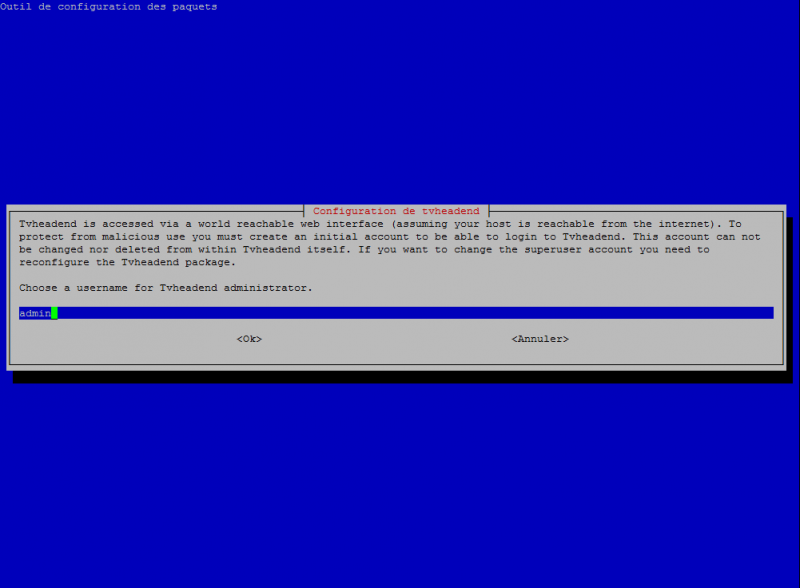
Entrez un nom d'utilisateur, par exemple admin.
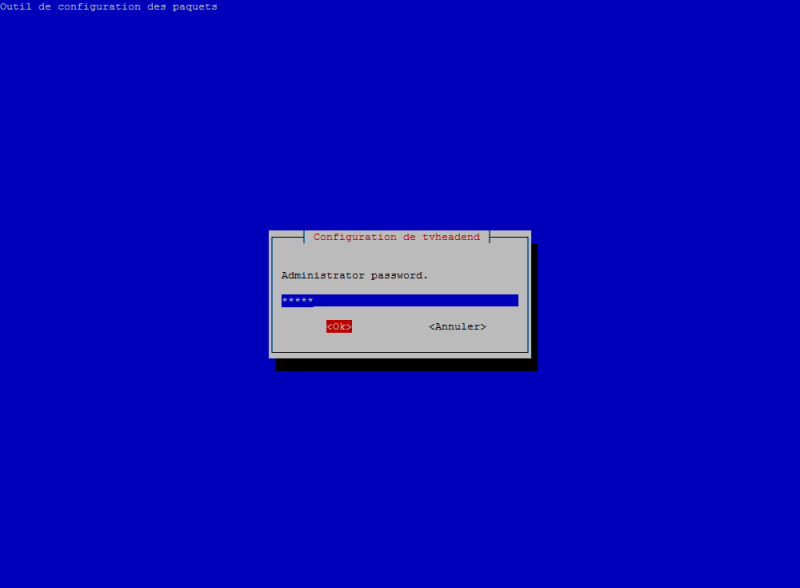
Entrez un mot de passe.
Le service tvheadend est censé être démarré après l'installation, le démarrer au cas où:
service tvheadend start
Tvheadend est maintenant installé et lancé.
Configuration
Ouvrir un navigateur web et aller à cette adresse en remplaçant < ADRESSE_DU_SERVEUR > par l'adresse de votre serveur:
http://< ADRESSE_DU_SERVEUR >:9981/
Le login et mot de passe définis durant l'installation vous sont demandés puis vous arrivez sur l'interface de configuration. La navigation se fait par les onglets et sous-onglets du haut.
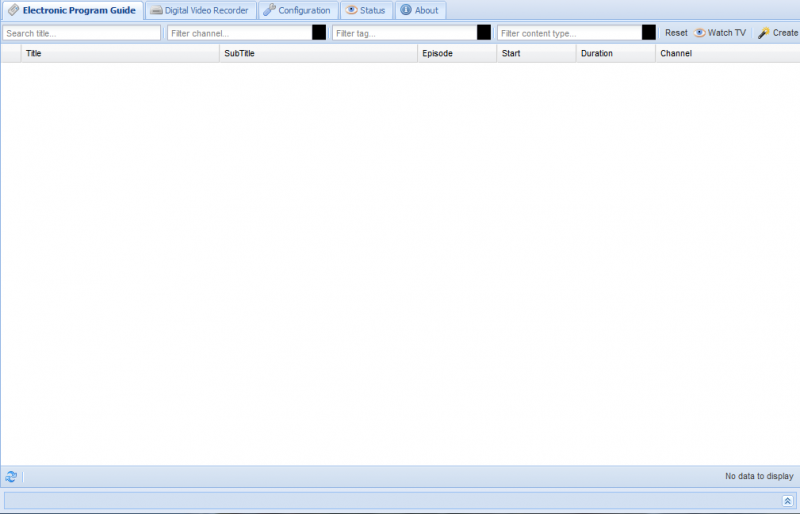
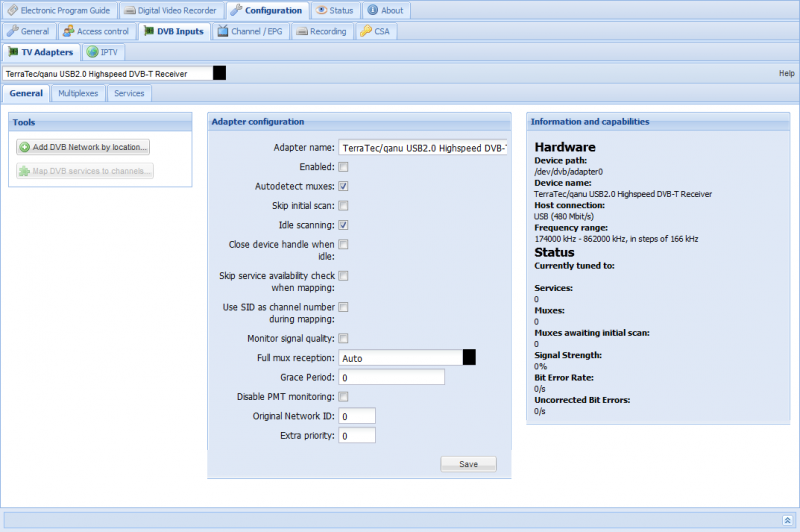
Cliquez sur les onglets "Configuration" => "DVB Inputs" => "TV Adapters". Cochez "Enabled" pour activer la carte TV. Puis cliquez sur l'onglet "Multiplexes".
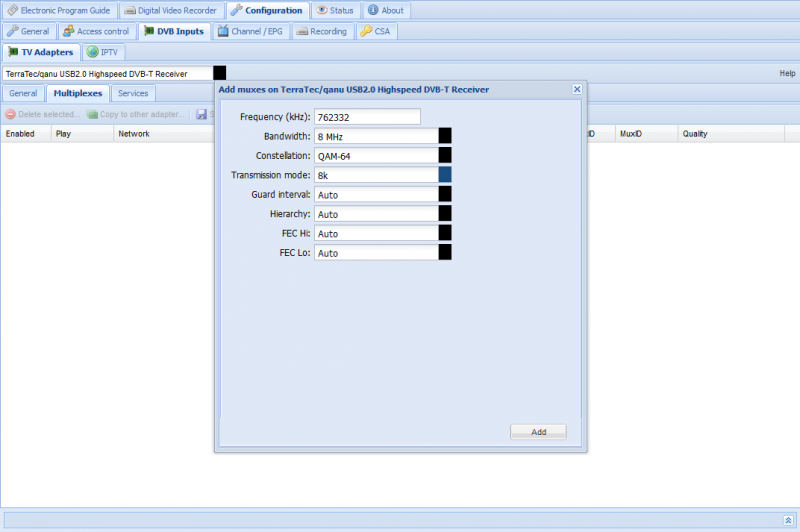
Dans la barre du haut, cliquez sur le + vert "Add mux(es) manually..."
C'est ici qu'on va configurer les fréquences des multiplexes, il y a un scan automatique mais avec ma carte ça ne marche pas, c'est un bug propre au Terratec T², il faut que je rajoute 332kHz. Les fréquences doivent être entrées en kHz et pour les reste des options, configurez comme sur l'image. Cliquez sur le bouton "Add" pour ajouter le multiplexe, la fenêtre reste ouverte, ne la fermez pas et entrez les fréquences suivantes et cliquez sur "Add" à chaque fois.
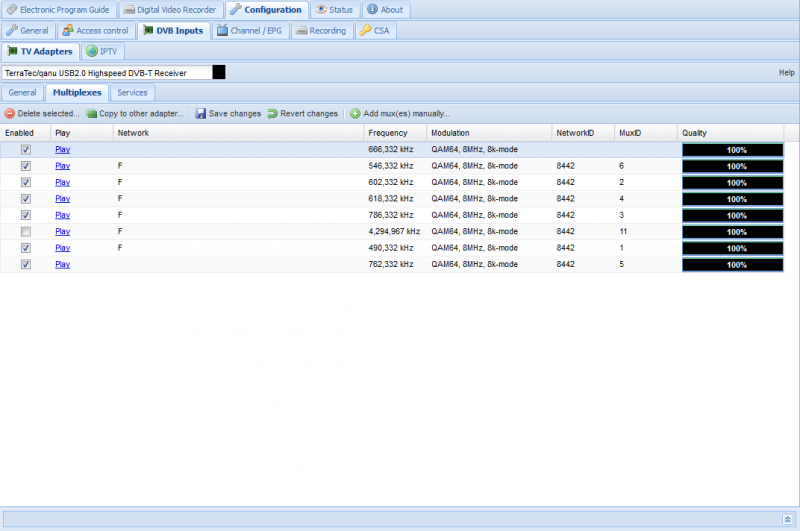
Une fois que vous avez rentré tous les multiplexes, attendez un peu que le scan des fréquences se fasse, les colonnes Network, NetworkID et MuxID vont se remplir, c'est signe que ça fonctionne.
Cliquez sur l'onglet "Services" pour voir les chaînes trouvées, il se peut qu'il y ait des lignes parasites avec des noms bizarres.
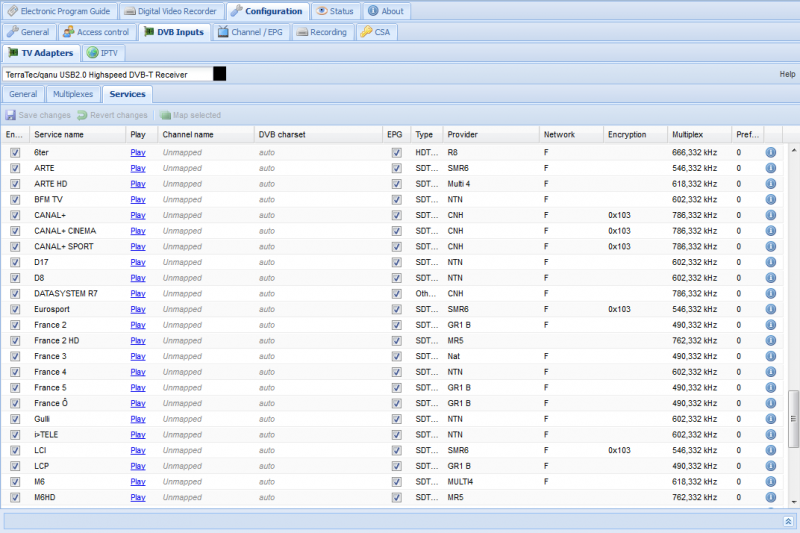
En restant dans "TV Adapters", cliquez sur l'onglet "General" puis cliquez sur le bouton "Map DVB services to channels...".
Cliquez ensuite sur l'onglet 'Channel / EPG", vous devriez avoir la liste des chaînes dans l'ordre.
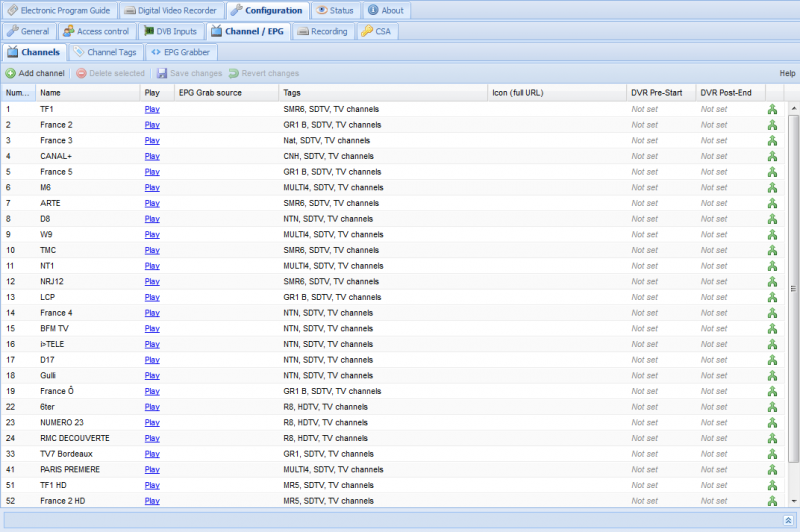
Si vous avez VLC, cliquez sur "Play" en face du nom de la chaîne et récupérez le lien. Dans VLC, allez dans "Média" => "Ouvrir un flux réseau..." et collez le lien. Il se peut qu'il vous demande un login et mot de passe, ce sont ceux définis lors de l'installation.
La vidéo apparaît.
Il est aussi possible de récupérer la liste des chaînes en entrant ça dans VLC: http://< ADRESSE_DU_SERVEUR >:9981/playlist/channels
Android et IOS
IOS (Apple): l'appli TvhClient est disponible sur l'app store.
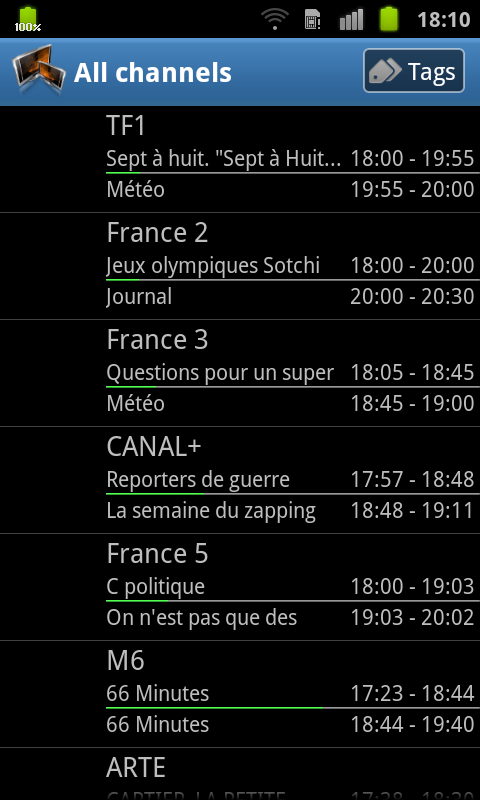
Android: l'appli n'est pas disponible sur le Google Play, il faut la télécharger séparément le paquet APK ici: http://john-tornblom.github.io/TVHGuide/. Pour l'installer, vous devez autoriser les sources inconnues. Allez dans "Paramètres" => "Applications" et cochez "Sources inconnues". Remettre l'option une fois l'appli installée. Il faudra aussi installer MX Player ou BS player pour visionner le flux.
Configurez l'appli avec le login, mot de passe et adresse du serveur. Si la configuration est correcte, vous devriez avoir la liste des programmes sur la page d'accueil. Restez appuyé sur une chaîne puis "Play". Pour voir la TV, il est conseillé d'utiliser BS Player ou MX Player.